

OneNote 内容导出的三条路线(含 Obsidian Importer)

OneNote 是三个笔记来源里最难搬的 —— 微软没有提供任何 markdown 导出。可行路线有三条,按笔记量选。
路线 A:Obsidian Importer(推荐首选)
Obsidian 官方的 Importer 插件支持直接导入 OneNote:
- Obsidian 里装官方插件 Importer;
- 选择 OneNote,登录 Microsoft 账号授权(走 Microsoft Graph,读取云端 notebook);
- 选要导入的 notebook / section,导出成 vault 里的 markdown,图片一起带出来。
优点:不需要装 OneNote 桌面版,直接读云端;产出就是 markdown,从 Obsidian vault 挑出要发布的复制进 blog 即可。
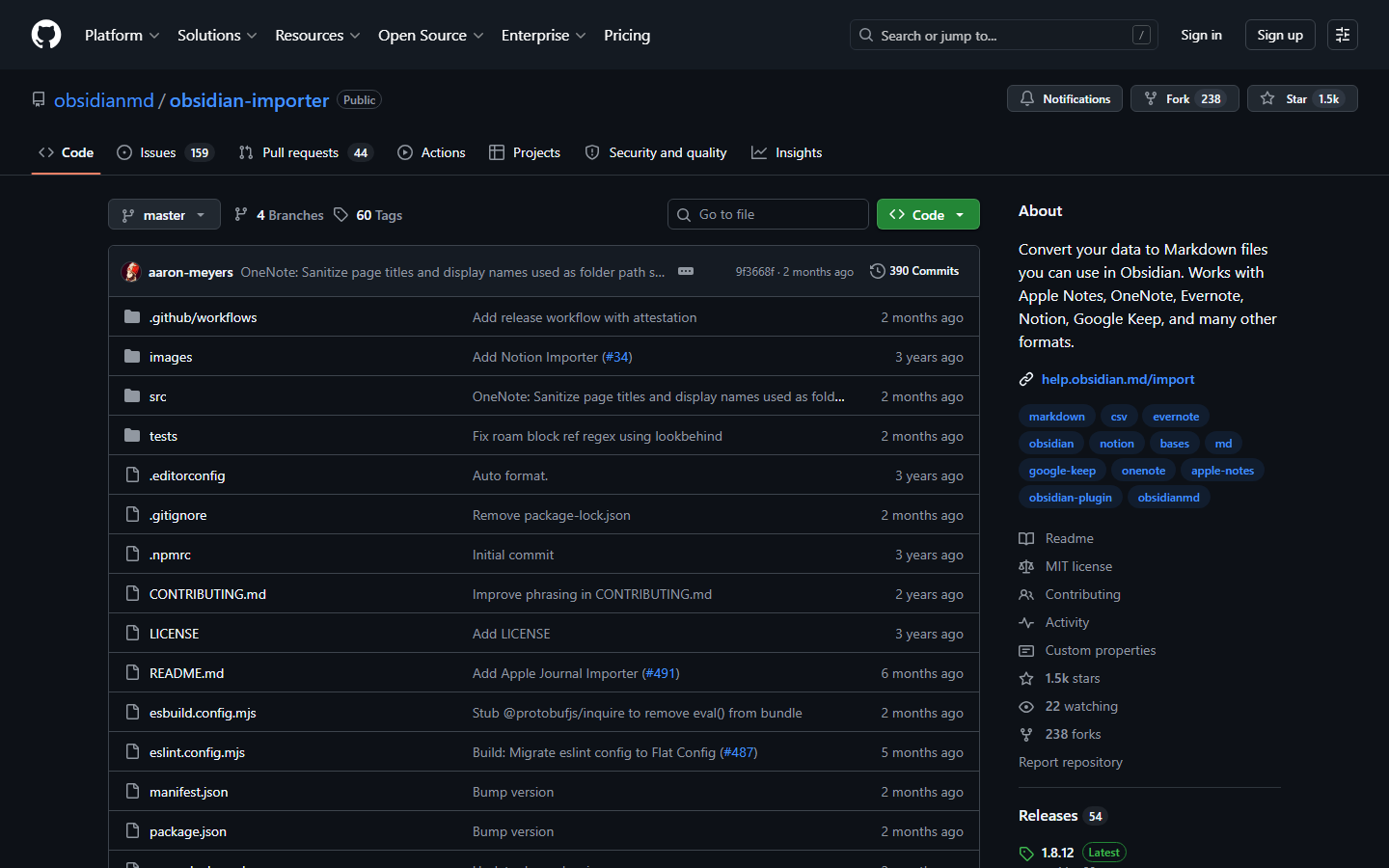
官方 importer 的仓库,README 里 OneNote、Google Keep、Evernote 都在支持列表
注意:只能导 OneDrive 上的云端笔记本,纯本地的 notebook 要先同步上云。
路线 B:OneNoteMdExporter(批量、全自动)
GitHub 上的 alxnbl/onenote-md-exporter:
- C# 命令行工具,要求本机装有 OneNote 桌面版(Win32 版,不是 Store 版);
- 整个 notebook 批量导出成 markdown 或 Joplin 格式,保留层级结构和图片。
适合笔记量大、想一次性全量导出的场景。
路线 C:Word 中转(少量精选)
笔记不多、只想搬几篇精华的话,最土的办法反而最快:
- OneNote 桌面版里 File → Export,格式选 Word (.docx);
- 用 pandoc 转 markdown:
pandoc note.docx -t gfm --extract-media=./img -o note.md--extract-media 会把嵌入图片抽出来存到文件夹,markdown 里自动引用。
共同的坑
- 手写 / ink 内容:所有路线都导不出文字,只能变成图片或者丢失,有手写笔记的页面要人工检查;
- 表格:复杂表格转换后普遍要手工修;
- 排版自由的页面:OneNote 允许文本框随意摆放,转成线性的 markdown 后顺序可能乱,导完先通读一遍。
我的选择:先用路线 A 全量导进 Obsidian 当档案,再从里面挑值得发布的整理成文。